Mapshaper est un outil cartographique qui peut s’exécuter en ligne de commande mais aussi directement dans le navigateur. Elle accepte en entrée et en sortie les formats shapefile, geojson, topojson et csv (pour les données).
Formats supportés
- Shapefile (
.shp) : Pensez à glisser-déposer l’ensemble des fichiers associés (.shp,.dbf,.prj,.shx), ou directement un fichier zip. - GeoJSON (
.geojson/.json) - TopoJSON (
.topojson) - KML
- CSV / TSV (contenant des colonnes de coordonnées ou de géométrie).
Pour ouvrir un fichier, il suffit de le sélectionner ou de le faire glisser dans la fenêtre.
1. L’interface graphique
Quelques commandes simplifiées sont accessibles à travers le GUI. La plus importante est l’inspecteur de propriétés (flèche bleue à droite), qui permet de consulter ou modifier une par une les propriétés des entités, et même de modifier les polygones.
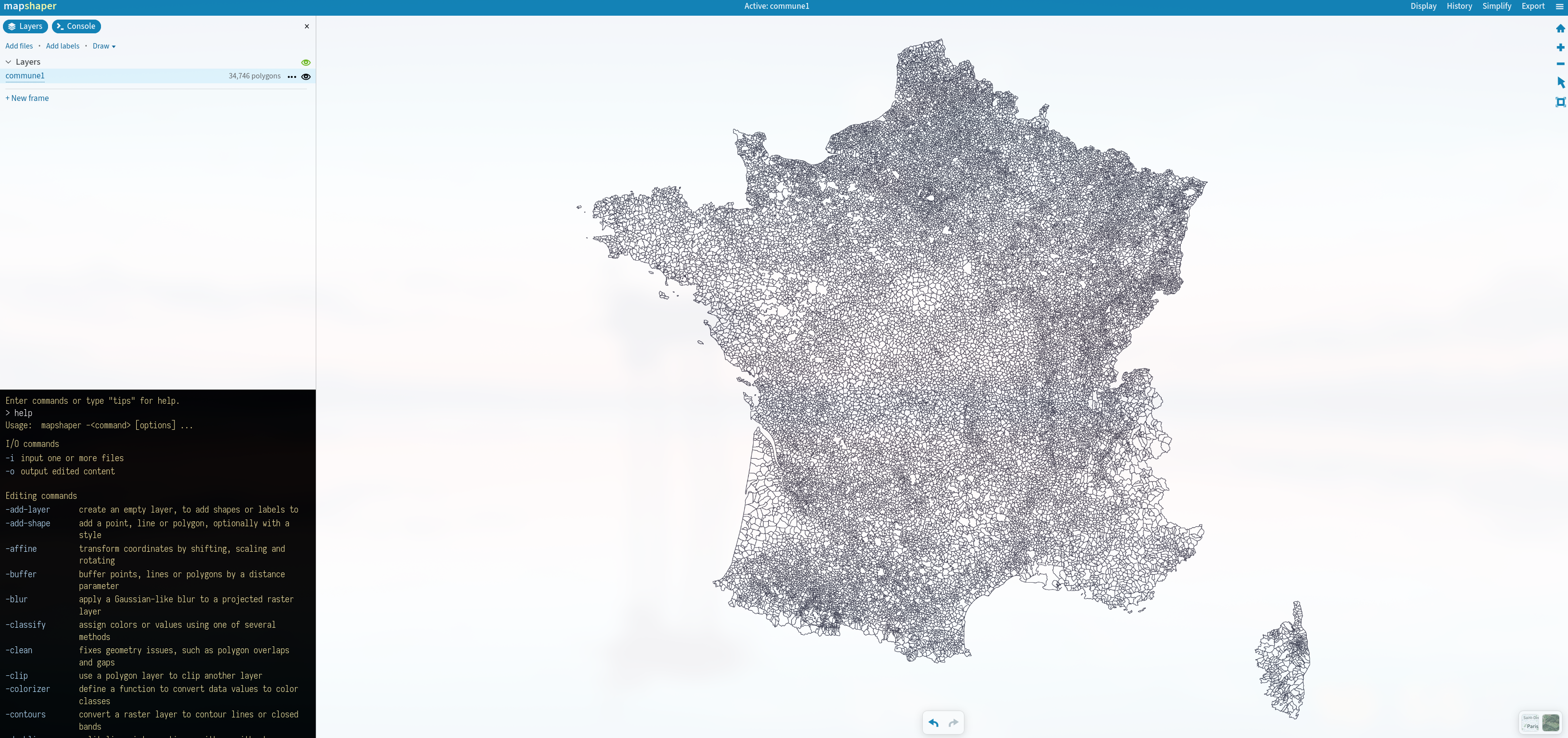
Autre fonction accessible direcement : Simplification des tracés
2. La console
La puissance de Mapshaper se cache surtout dans la console, accessible par le bouton correspondant en haut à gauche.
On peut obtenir la liste des commandes en tapant :
help
Ou la syntaxe de n’importe quelle commande en tapant :
help nom-de-la-commande
A. Alléger le poids du fichier
simplify 50%
Pour une version plus user-friendly, on peut également utiliser le bouton Simplify dans la barre d’outils. Cocher Prevent shape removal pour ne pas que les petites entités disparaissent en cas de simplification élevée.
B. Corriger les erreurs de tracé
Des erreurs de tracé (lignes qui ne concordent pas) surviennent souvent après une simplification. Elles s’affichent alors sous forme de croix rouges. On peut corriger ces erreurs en cliquant sur le bouton Repair en haut à gauche ou en utilisant la commande dans la console:
clean
C. Filtrer des Données (-filter)
Garder uniquement une région ou un sous-ensemble d’entités :
// Ne garde que les entités situées dans le Haut-Rhin
filter code_dept == "68"

// Exclure les territoires avec une population nulle
filter population > 0
Note: L’opérateur
==est un opérateur logique qui sert à tester l’égalité entre deux expressions. Il ne doit pas être confondu avec l’opérateur=qui sert à stocker une valeur dans une variable.
D. Dissoudre / Regrouper des lignes ou polygones (-dissolve)
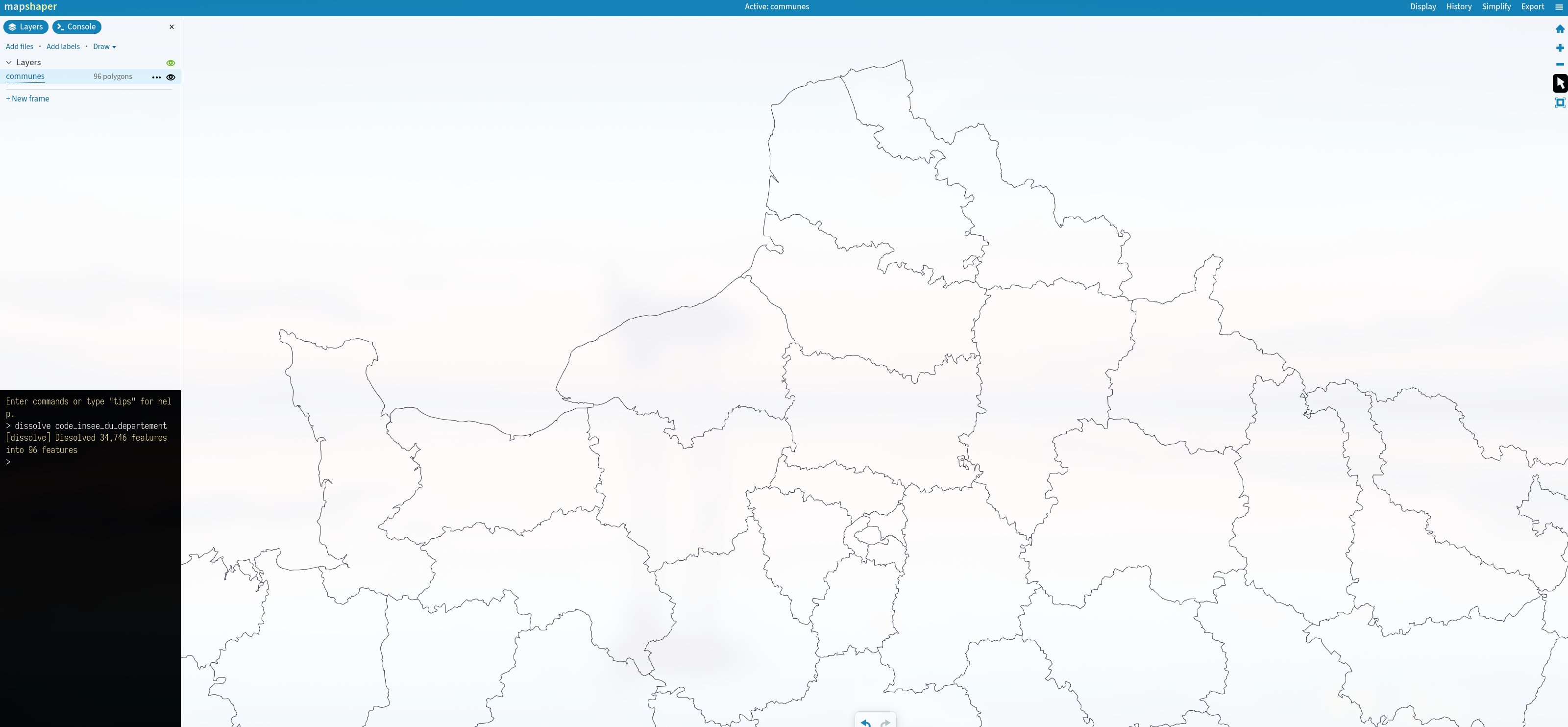
Fusionner des entités géographiques en fonction d’un attribut commun (ex. regrouper les communes par département) :
// Fusionner toutes les communes appartenant au même département, en gardant les // colonnes nom_dept et région
dissolve code_dept copy-fields=nom_dept,region

// Fusionner l'ensemble des polygones en une seule frontière extérieure
dissolve
E. Modifier ou créer des attributs (-each)
Créer de nouvelles colonnes ou transformer les valeurs existantes :
// Créer une nouvelle colonne combinée
each 'nom_long = nom + " (" + code_insee + ")"'

// Convertir du texte en nombre
each 'population = Number(population)'
F. Joindre des données CSV (-join)
Associer un fichier de données (CSV) à un fonds de carte géographique à partir d’un identifiant commun :
// Joindre un fichier CSV (avec une colonne 'code_insee') au fonds de carte
join taux_pauvret.csv keys=code_insee,code_insee
G. Reprojeter / Changer le système de coordonnées (-proj)
Convertir la carte dans un autre système de projection (ex. WGS84 pour le web ou Lambert-93 pour la France) :
// Convertir en WGS84 (latitude / longitude standard pour le web)
proj wgs84

// Convertir en projection Lambert-93 (France métropolitaine)
proj epsg:2154
3. Exportation des Résultats
- Cliquez sur le bouton Export en haut à droite.
- Sélectionnez le format de sortie souhaité :
- TopoJSON : Format ultra-léger recommandé pour la cartographie web dynamique (D3.js).
- GeoJSON : Format standard pour les outils comme Flourish, Datawrapper ou QGIS.
- Shapefile : Utile pour la suite des traitements dans QGIS / ArcGIS.
- SVG / PDF : Idéal pour une retouche graphique dans Adobe Illustrator ou Inkscape.