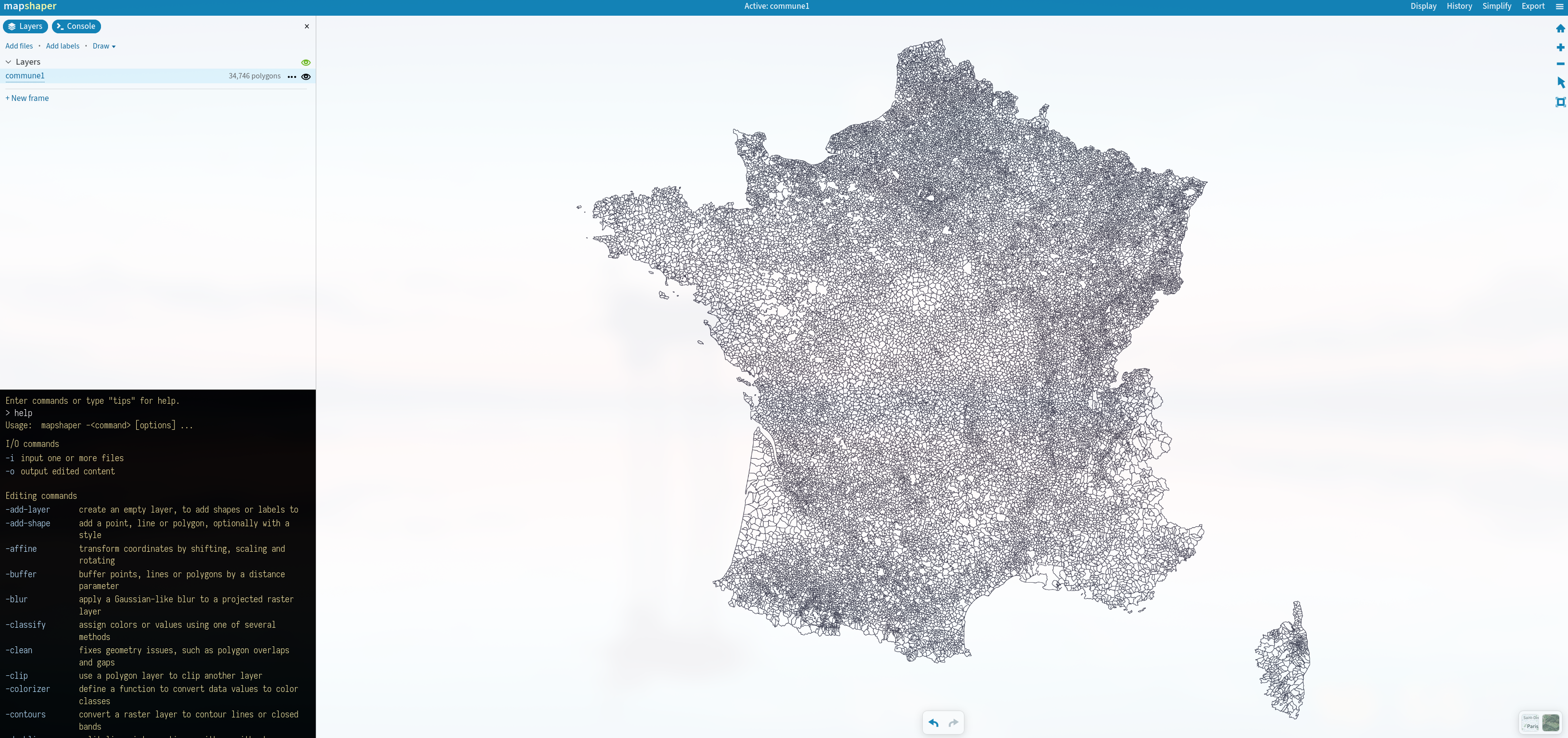
Carte des contours communaux 2026 (geojson)
Ajouter ou modifier des propriétés
On peut utiliser la commande each pour modifier les propriétés des entités.
Par exemple, on crée une nouvelle propriété dep et on lui assigne les 2 premiers caractères de la propriété insee (code insee de la commune) pour la métropole ou les 3 premiers pour l’Outremer
each dep=insee.substring(0,2) where insee.substring(0,2)\!="97"
each dep=insee.substring(0,3) where insee.substring(0,2)=="97"
Supprimer des entités
On ne conserve que les entités qui correspondent à la condition spécifiée.
Par exemple, ne conserver que la région Grand Est :
filter region=="44"
Par exemple, pour tout garder sauf le Bas-Rhin :
filter departement!="67"
Fusionner des calques
On peut ajouter des calques en cliquant sur Add files dans le menu en haut à gauche.
Importons par exemple le fichier des arrondissements parisiens (arrondissements.topojson). On a désormais deux calques superposés :
- communes
- arrondissements
On peut les masquer ou les affichers avec l’icône en forme d’œil.
Puis dans la console:
//Suppresion des limites communales de Paris
filter insee!="75056"

//Création d'une propriété insee dans le calque arrondissements
each insee=c\_arinsee.toString() target=arrondissements

//Modification des noms des arrondissements parisiens
each nom="Paris \- "\+l\_ar.replace('Ardt','arrondissement') target=arrondissements

//Ajout d'une propriété dep dans le calque arrondissements
each dep="75" target=arrondissements

//Fusion des calques communes et arrondissements
merge-layers target=communes,arrondissements name=Fusion flatten
On corrige d’abord les propriétés du calque arrondissements et on harmonise sa structure avec celle du calques communes (sinon Mapshaper renverra une erreur lors de la fusion). Noter l’option target qui permet de ne cibler que le calque arrondissements. On crée une propriété insee de type string, une propriété nom, une propriété dep puis on supprime toutes les propriétés à part ces trois-là avec filter-fields.
Puis on fusionne les deux calques avec merge-layers. L’option flatten permet de forcer les correspondances entre les limites des deux calques.
Ajouter des données extérieures à la carte (jointure)
On veut ajouter à chaque entité le nom et le code insee de sa région. On importe d’abord le fichier departements.csv, qui contient la liste des correspondances entre les départements et les régions. Cela crée un nouveau calque departements ne contenant que des données, qui apparait si on tente de l’afficher comme un tas de rectangles..
On resélectionne le calques communes et on ouvre la console :
join departements keys=dep,dep fields=insee,nom,dep,dep_nom,region
| :---- |
Concrètement, cette commande tente de faire correspondre à chaque entité du calque communes la ligne correspondante du fichier departements (jointure). En l’occurrence, l’association se fait par les propriétés (clés) dep de communes et de departements (elles pourraient aussi avoir des noms différents).
On ne conserve que les propriétés insee, nom, dep, dep_nom, region. Si aucune ligne correspondante n’est trouvée dans departements, les propriétés dep_nom et region valent null.
Fractionner et enregistrer une carte
split departement
On divise la carte en autant de cartes qu’il y a de valeurs différentes de la propriété departement. Concrètement, on obtient donc 96 calques correspondant aux 101 départements de métropole.
On veut maintenant les enregistrer. L’export via le GUI est parfois buggé, mais on peut passer par la console:
o target=\* format=topojson extension=topojson singles
Cela crée un fichier zip contenant 96 fichiers topojson correspondant aux limites communales de chaque département. On peut également exporter aux formats geojson, topojson ou shapefile.
Rapprocher la Corse du continent
On peut déplacer, faire pivoter ou modifier l’échelle d’une ou plusieurs entités. Par exemple la Corse:
affine shift=-.5,.5 where departement.match(/2[AB]/i)
On utilise une expression régulière pour sélectionner les valeurs possibles de departement (à savoir 2A,2a,2B,2b), et on applique une translation (shift). On peut aussi utiliser scale pour changer l’échelle.
Cette technique peut aussi être utilisée pour dupliquer une partie de carte en “zoomant” dessus, comme c’est souvent le cas avec la région parisienne. On filtre d’abord les entités qu’on veut garder (filter), on les grossit (affine scale) et on les déplace (affine shift) dans un coin, puis on les refusionne avec la carte d’origine. Ça fonctionne notamment très bien dans Flourish.
Fusionner des entités
Admettons qu’à partir de la carte des limites communales, vous souhaitez obtenir la carte des départements:
dissolve departement
Calculer des centroides
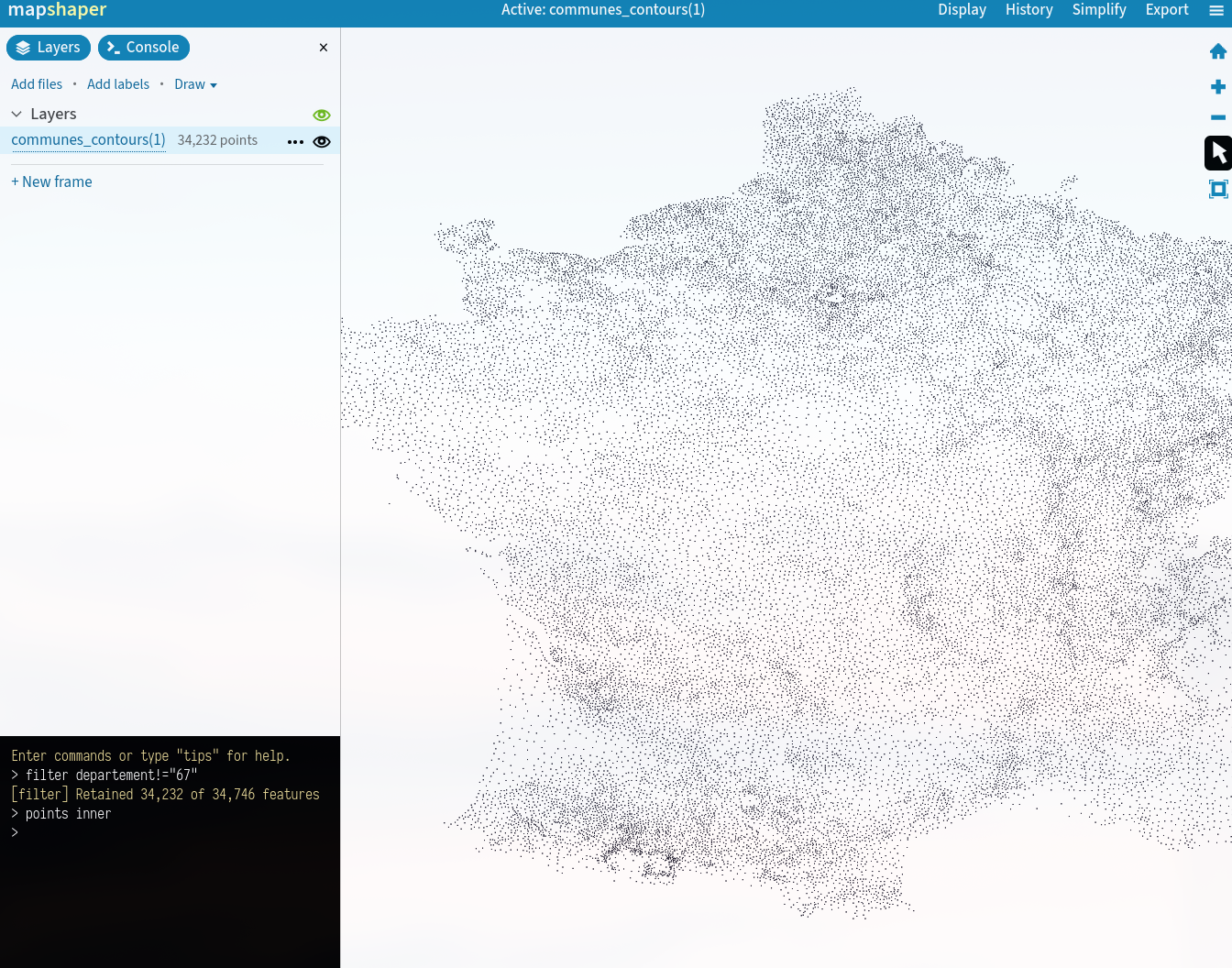
On peut également calculer les centroïdes de chaque entité. A partir de la carte des départements précédents:
points centroid
Attention quand même à bien vérifier visuellement la position du centroïde, qui peut se situer en dehors de l’entité. C’est par exemple le cas des Hauts-de-Seine, département en forme de banane dont le centroïde est quasiment à Paris.
Pour cette raison, on préférera la commande points inner à la commande points centroid :
points inner
Avoir les points centraux des territoires peut être utile dans Flourish, qui propose de combiner des cartes par régions et par points. Mais il reste à “enrichir” ces points avec les latitudes et longitudes.
Avant, il faut toutefois s’assurer que nous sommes bien en coordonnées géographiques (lat et long en degrés) et non projetées (x,y). Les cartes françaises sont souvent fournies en coordonnées projetées Lambert-93 (EPSG:2154).
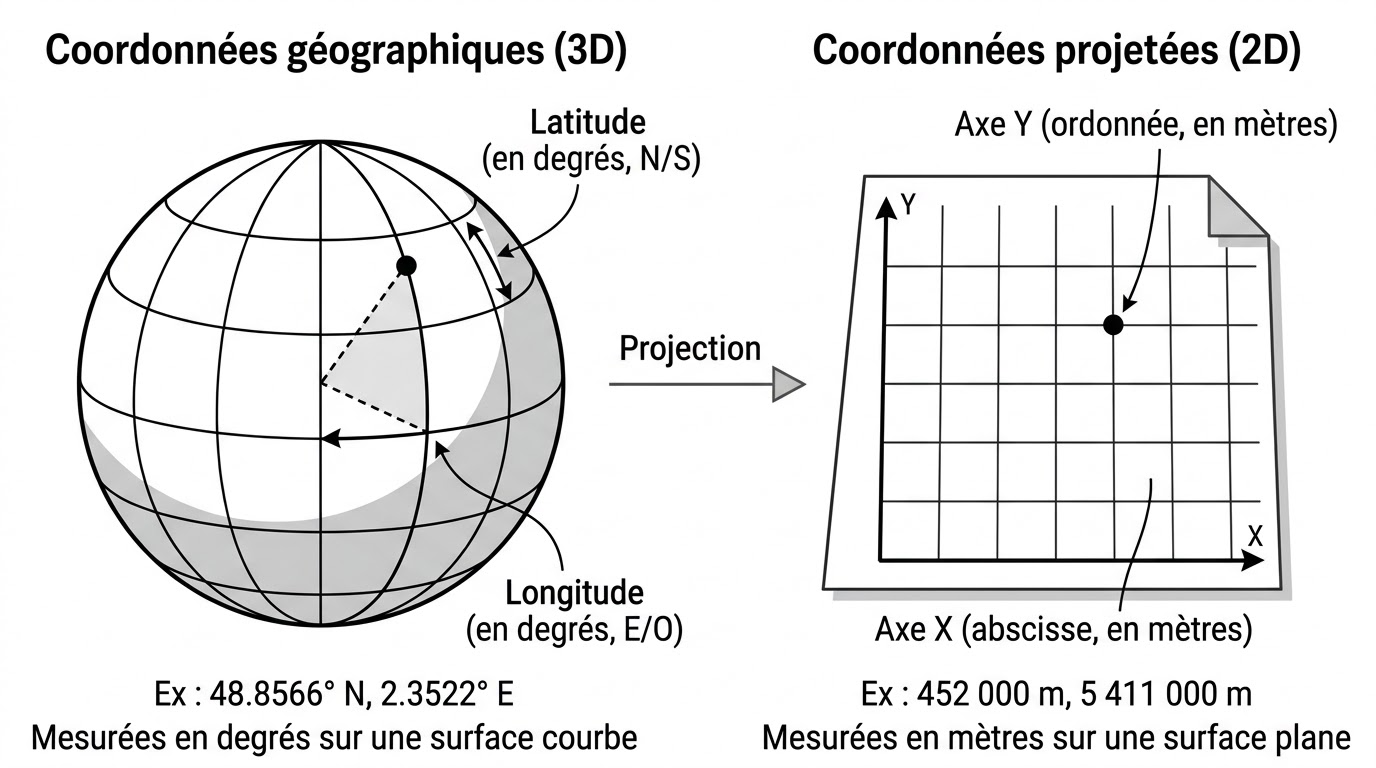
Pour passer en coordonnées géographiques:
prog wgs84
En cas d’erreur, spécifier la projection d’origine:
proj epsg:2154 init=epsg:2154 match=wgs84
Puis pour calculer les latitudes et longitudes pour chaque point:
each lat=this.y
each long=this.x
Comme les polygones, on peut déplacer les points avec la commande affine shift.
Et naturellement exporter la couche au format geojson
**Quelques conseils **
Mapshaper effectue un certain nombre de corrections syntaxiques, mais attention aux erreurs classiques qui peuvent survenir lorsqu’on utilise du javascript dans les commandes. Mapshaper comprend une condition comme dep=75, mais dans certains cas il peut être nécessaire d’utiliser dep==75 comme en javascript (où le signe = seul est réservé à l’assignation de données).
Attention aux types de variables, notamment dans les codes insee. Dans l’inspecteur de propriétés, une valeur en italiques signifie qu’il s’agit d’un nombre. En javascript, 42 n’est pas égal à “42” . Cela peut générer des erreurs, notamment en cas de fusions de calques, fausser des sélections ou tronquer des données (cas classique du 0 initial qui disparaît du code insee s’il est considéré comme un nombre). Deux commandes utiles: num.toString() pour convertir num en texte, str.padStart(x,0) pour compléter str par des 0 initiaux jusqu’à x caractères.
Mapshaper ne connaît pas le Ctrl-Z !!! Ne pas hésiter à sauvegarder régulièrement dans des fichiers temporaires pour ne pas risquer de perdre toutes ses modifications après une commande hasardeuse…