Une facette (facet) est un outil d’exploration et de filtrage dynamique. Elle fonctionne comme un filtre interactif appliqué à une colonne donnée, permettant d’analyser la distribution des données, de repérer les anomalies et d’isoler des sous-ensembles de lignes.
1. À quoi sert une facette ?
Les facettes répondent à deux objectifs majeurs lors de la préparation et du nettoyage de données :
-
Explorer et auditer : Obtenir un panorama instantané des valeurs uniques présentes dans une colonne, ainsi que leur fréquence d’apparition. Cela permet d’identifier rapidement des fautes de frappe, des doublons de saisie, des valeurs aberrantes ou des cellules vides.
-
Filtrer et cibler : Sélectionner une ou plusieurs valeurs dans le panneau de facette pour restreindre l’affichage du tableau. Toutes les transformations ou nettoyages appliqués par la suite ne cibleront que les lignes ainsi filtrées.
2. Fonctionnement des facettes
Accès : ▼ Flèche de colonne > Facet
L’interaction panneau latéral / tableau
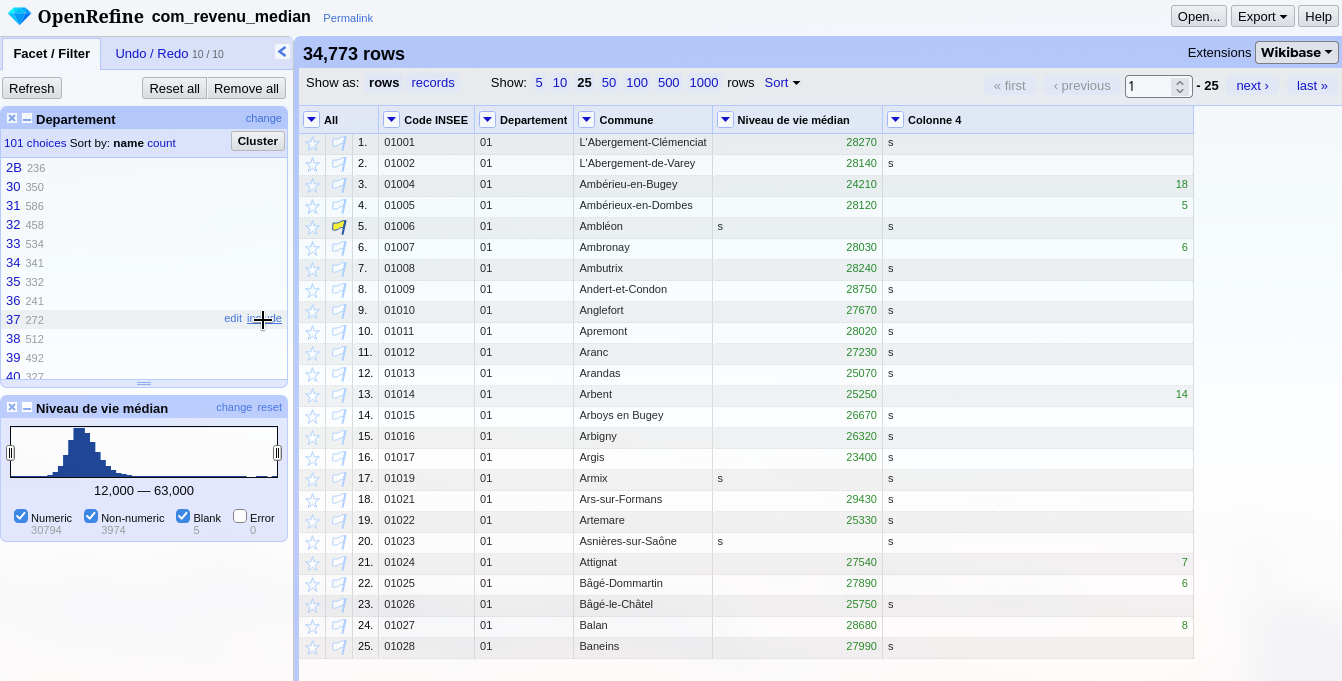
Lorsqu’une facette est créée sur une colonne, un panneau s’ajoute dans la colonne de gauche de l’interface. Ce panneau dresse la liste des éléments trouvés dans la colonne et leur nombre d’occurrences.
-
En cliquant sur une valeur dans la facette, le tableau principal s’actualise immédiatement pour ne présenter que les lignes correspondant à ce critère.
-
Il est possible de sélectionner plusieurs valeurs simultanément pour inclure différents critères dans l’affichage.
-
L’option Invert (Inverser) permet de masquer les valeurs sélectionnées pour n’afficher que tout le reste.
Le cumul des facettes
Vous pouvez ouvrir plusieurs facettes en parallèle sur différentes colonnes. Les filtres se cumulent selon une logique booléenne ET : seules les lignes qui satisfont simultanément aux critères de toutes les facettes actives restent visibles dans le tableau.
3. Appliquer des transformations via les facettes
L’un des plus grands atouts des facettes est qu’elles servent de support aux modifications directes :
-
Édition en masse (Mass edit) : Directement dans le panneau de facette, en survolant une valeur, un bouton edit permet de corriger cette valeur pour l’ensemble des lignes filtrées en une seule manipulation (par exemple, remplacer toutes les occurrences de
"Paris "avec un espace en trop par"Paris"). -
Isolation pour traitement ciblé : Une fois un sous-ensemble isolé à l’aide d’une ou plusieurs facettes, toute opération exécutée via le menu déroulant d’une colonne (Edit cells, Edit rows, etc.) ne s’appliquera qu’aux lignes actuellement sélectionnées par la facette, laissant le reste du jeu de données intact.
-
Suppression ciblée : Combinaison classique pour éliminer des lignes indésirables : isoler les valeurs problématiques à l’aide d’une facette, puis utiliser la commande All > Edit rows > Remove matching rows.
4. Types de facettes
Text Facet
Regroupe les valeurs textuelles identiques et affiche leur décompte. Permet aussi d’éditer une valeur directement pour l’appliquer à toutes les lignes correspondantes.
Numeric Facet
Affiche un histogramme de la distribution des valeurs numériques et permet de filtrer par intervalle.
Timeline Facet
Visualise la répartition temporelle des cellules de type Date.
Scatterplot Facet
Affiche une grille de graphiques à deux axes pour détecter visuellement des anomalies numériques et des corrélations au sein du jeu de données.
Customized Facets :
- Duplicate Facet : Identifie les valeurs uniques (
false) ou les valeurs en doublon (true) - Text-length Facet : Compte le nombre de caractères des cellules
- Facet by blank : Identifie les cellules vides (
true) ou remplies (false)